
→
新しいドメインのメールアドレスをiPhoneに設定する方法【2026年最新版】
新しいドメインでメールアドレスを作成すると、メールソフトの設定が必要になります。
今回は、iPhoneのメールアプリで新しいメールアドレスを設定する方法をご紹介します。
この設定が終われば、お使いのiPhoneでの新しいメールアドレスの送受信が可能になります。
ぜひ参考にしてみてください。
使用バージョンについて
この記事では、2026年1月14日時点で一般配信されている最新iOS(26.2)を使用しています。
古いバージョンでも設定は可能ですが、操作手順が異なる場合がありますのでご注意ください。
なお、iPhoneは最新バージョンにアップデートしておくと、操作の違いが出にくく、セキュリティ面でも安心です。
まだアップデートしていない場合は、事前に「設定」→「一般」→「ソフトウェアアップデート」から更新しておくことをおすすめします。
必要な情報の確認
メールアドレスをiPhoneに設定する前に、以下の情報を事前に確認しておきましょう:
- 新しいメールアドレス
- メールアカウントのパスワード
- メールサーバー情報(受信・送信サーバー)
- サーバーポート番号(受信・送信サーバー)
iPhoneでの設定手順
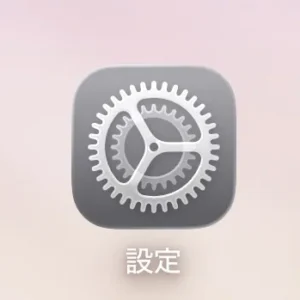
1.ホーム画面から「設定」をタップ
iPhoneのホーム画面から「設定」アプリを開きます。
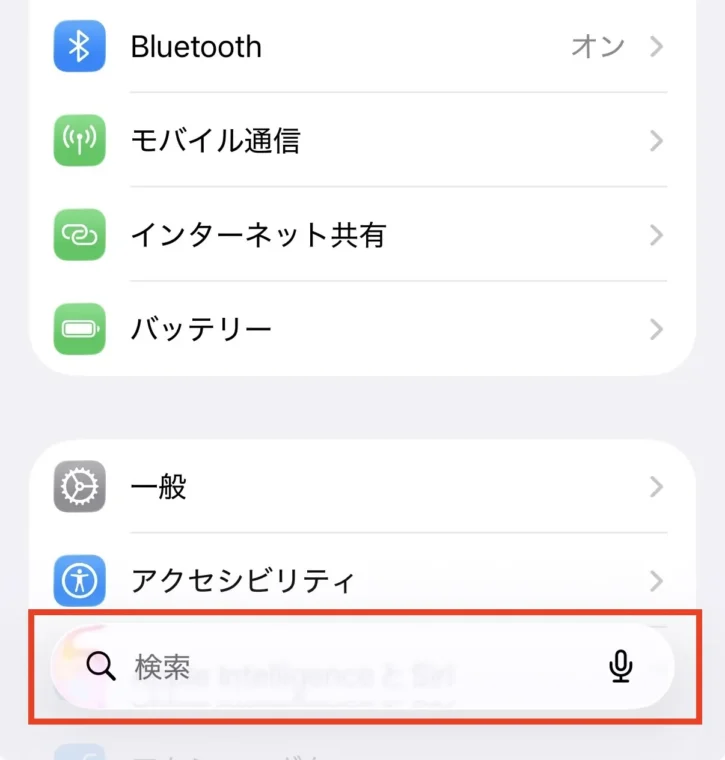
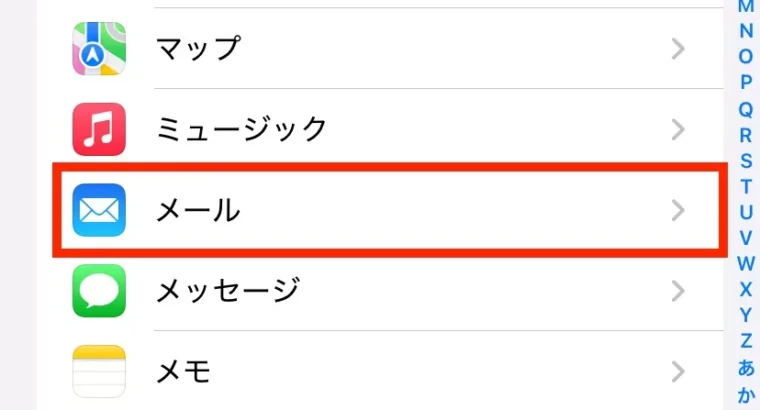
2.メールアプリを探す
一番下の方に検索ボックスがあるので、そこに「メール」と入力します。
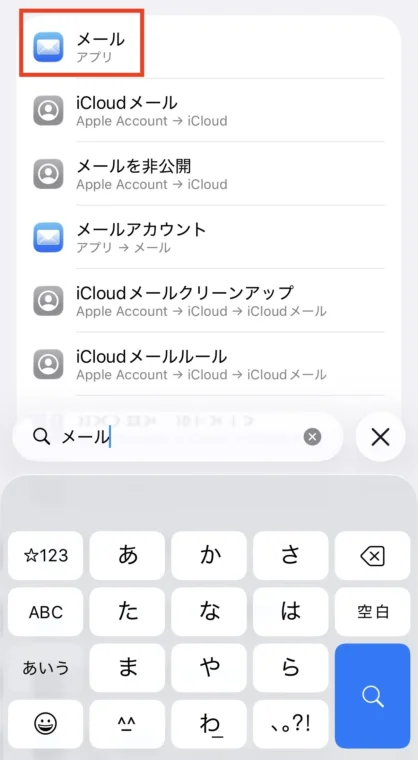
3.メールアプリをタップ
表示されたメールアプリをタップします。
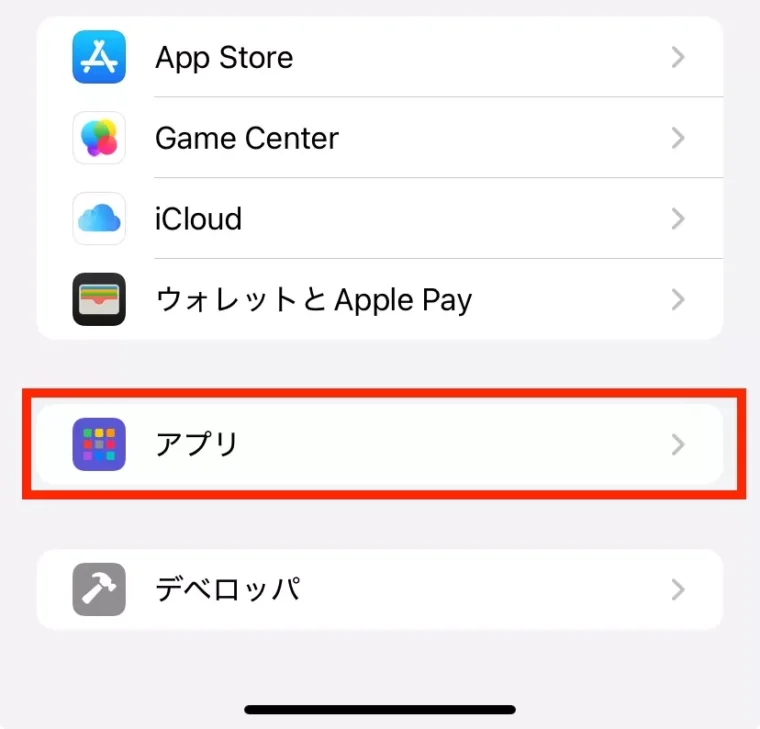
iosが古いバージョンだと検索ボックスがない場合もあるので、その場合はメニューの中からアプリを選択し、メールアプリを見つけてください。
4.「メールアカウント」をタップ
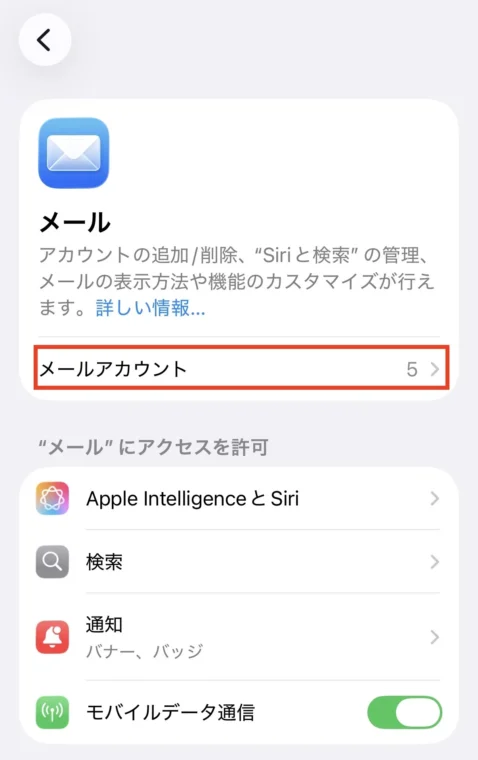
メールアプリが開くと、メールアカウントと書かれた場所があるので、そこをタップします。
5.「アカウントを追加」をタップ
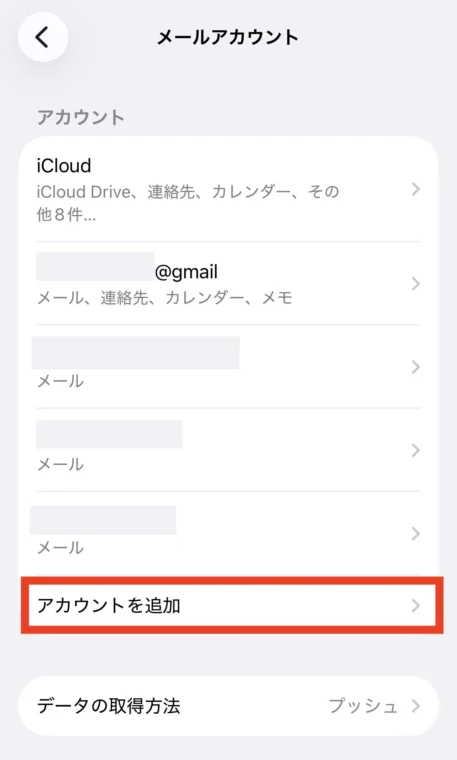
iPhoneのメールソフトに設定されているメールアカウントの一覧が表示されます。私の場合はGmailアカウントも入っています。
ここで新しいアカウントを追加するので、「アカウントを追加」をタップします。
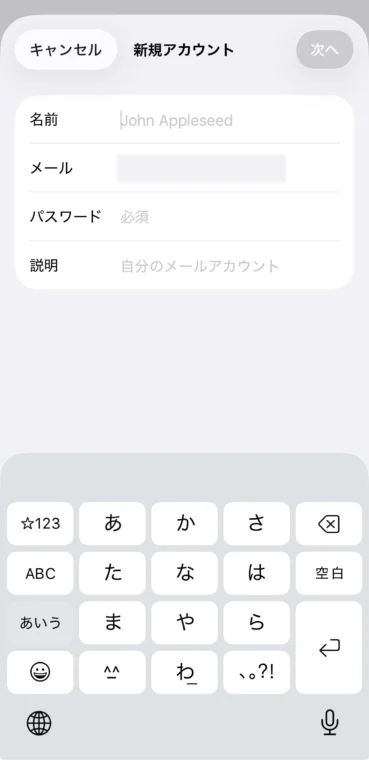
6.メールアドレスの入力
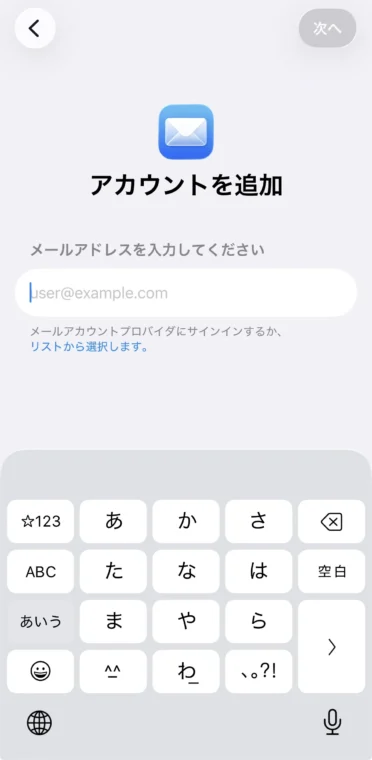
このiPoneで使用したいメールアドレスを入力します。
7.新規アカウントの項目を入力
新規アカウント作成画面が出てくるので、名前、パスワード、説明を入力します。
- 名前:メール送信時に相手に表示される名前です。受信者にすぐに分かるよう、適切な名前を設定しましょう。
- パスワード:作成時に設定されたパスワードを入力します。複雑な場合は、コピー&ペーストを活用しましょう。
- 説明:後から分かりやすくするため、アカウントの説明を入力します。
8.送受信サーバーの情報を入力
次は受信サーバーと送信サーバーの情報を入力します。
一番上でIMAPかPOPかが選べるようになっていますが、おすすめはIMAPです。
IMAPはメールがサーバー側で管理されるため、iPhoneを買い替えたり再設定した場合でも、同じ状態で同期しやすい方式です。
POPは端末に取り込んで管理する方式で、設定によってはサーバー上のメールが削除される場合があります。
迷った場合はIMAPを選んでおくと安心です。
受信メールサーバーと送信メールサーバーは、入力欄は分かれていますが、記述する内容は多くの場合同じです。
- ホスト名:メールサーバーのURLを記述してください。取得したドメインではありません。
- ユーザー名:新しいメールアドレスを入力してください。ここで間違う方が多いので気をつけてください。
- パスワード:先ほど入力したものと同じものです。
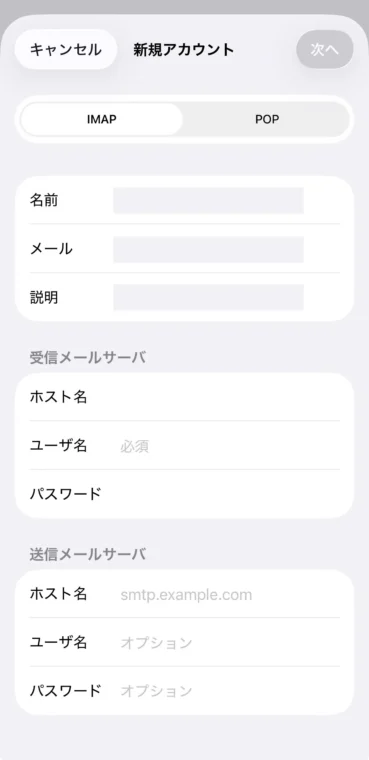
入力が完了したら右上にある「次へ」をタップします。
9.保存
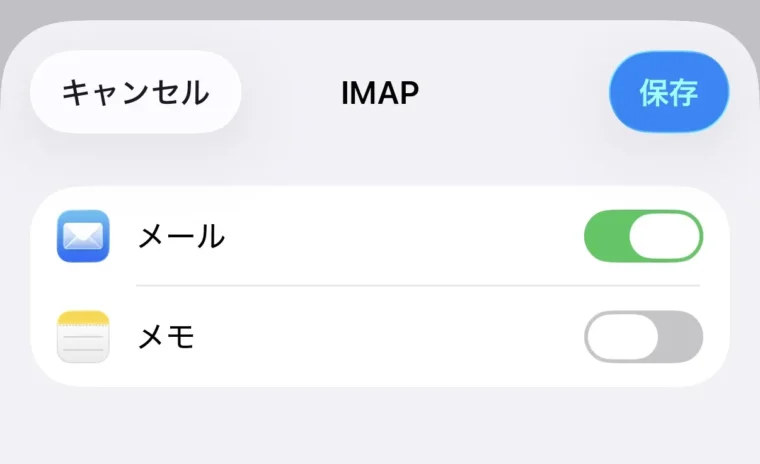
検証が10数秒間行われ、成功すればこのような画面になります。
右上の保存を押して完了です。
トラブルシューティング
失敗した場合はエラーが出て、アカウントは追加されません。
メールアドレス、パスワード、メールサーバー、サーバーポートを再確認し、再度設定を行ってみてください。
まとめ
今回はiPhoneで新しいドメインのメールアドレスを設定する方法について解説しました。
2026年の最新版ではかなり手順が省かれて、以前よりはずっと楽に設定できるようになっていました。
Macのメールアプリも同じようなやり方で設定できます。
Windows、Outlook、Thunderbirdなどでは、少し手順が異なりますが、同様に設定が可能です。
各メールソフトの設定については、各サーバーが用意しているマニュアルもありますので、そちらも参考にしてみてください。
エックスサーバー (https://www.xserver.ne.jp/manual/man_mail_setting.php)
ConoHa WING (https://support.conoha.jp/wing/guide/mail/mailsoft-f/)
ロリポップ (https://lolipop.jp/manual/mail/mail-set/)
メール設定に関するご不明点やご質問、ご相談等ございましたら、お気軽にご連絡ください。